ナビゲーションの基本
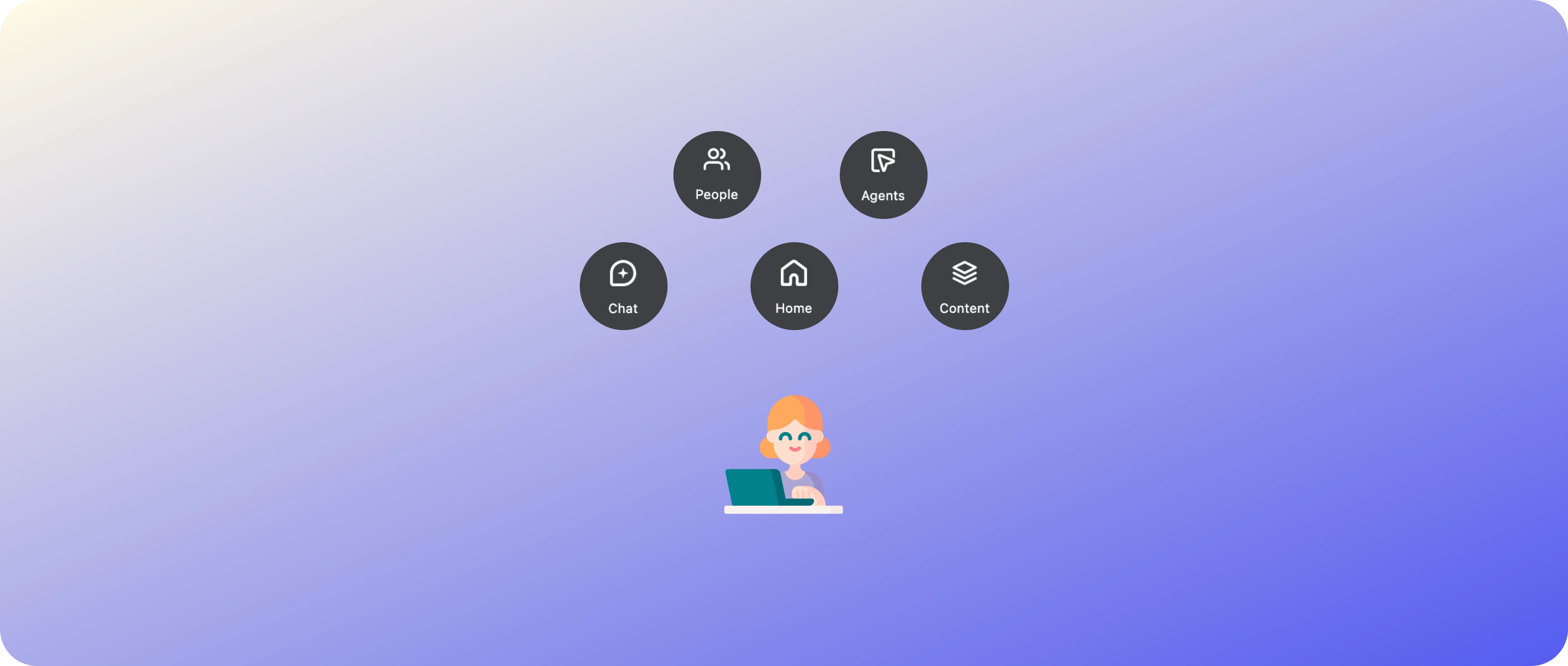
ログイン後、Glean の使い方をご案内します。
Home
Home ページがスタート地点です。組織全体で関連性が高く、トレンドとなっているコンテンツが表示されます。内容は以下の通りです:
- あなたのペルソナの部門や活動に基づいた おすすめの検索 と 推奨ドキュメント
- Coverly 全体からの アナウンス とピン留めされたコンテンツ
- 最近のアクティビティ — 最近閲覧または操作したドキュメント
Search
すべてのページの上部にある 検索バー は、接続されたすべてのアプリ全体で情報を見つけるための主要な手段です。クエリを入力してください。キーワード、自然言語の質問、または人名でも構いません。
- 結果 は関連性でランク付けされ、あなたのペルソナの役割と権限に応じてパーソナライズされています
- 左側の フィルター を使用して、アプリ、日付、作成者、ドキュメント タイプなどで絞り込むことができます
- 各結果の クイック アクション を使用して、ドキュメントを要約、共有、またはソース アプリで開くことができます
Glean Assistant (Chat)
左のサイドバーで Assistant をクリックして、Glean Assistant を開きます。これは AI を利用したチャット インターフェイスで、以下のことができます:
- 社内の知識ベースを使用して質問に答える
- ドキュメント、メール、またはスレッドを要約する
- メール、メッセージ、レポートなどのコンテンツを作成する
- アップロードされたファイルとデータを分析する
- 接続されたアプリで操作を実行する
会話にファイルを添付したり、URL を貼り付けたり、特定のドキュメントを参照することもできます。
Apps & Agents
- Agents — 左のサイドバーからアクセス可能な Agent Library で事前構築済みおよびカスタム AI エージェントを検索します。エージェントは特定のワークフロー向けにカスタマイズされた目的別アシスタントです(例:IT ヘルプデスク エージェント、HR FAQ エージェントなど)
- Agent Builder — 独自に構築したいですか?Agent Library で Create をクリックして、特定の指示、知識源、ツールを使用してカスタム エージェントを設計します
People Directory
左のサイドバーで People をクリックして、Coverly の従業員ディレクトリを参照します。以下の操作ができます:
- 名前、職務、部門で同僚を検索する
- 組織図とレポート構造を表示する
- 誰がどのトピックに関する専門知識を持っているかを確認する(アクティビティに基づいて)
Settings & Profile
右上隅の プロフィール アバター をクリックして、以下にアクセスします:
- Profile — あなたのペルソナの詳細を表示する
- Preferences — 言語、通知、表示設定を調整する
- Sign Out — セッションを終了してペルソナを切り替える
Key Navigation Summary
| Where | What |
|---|---|
| Search bar (top) | すべてのアプリとコンテンツ全体で検索 |
| Home (left sidebar) | パーソナライズされたフィード、最近のアクティビティ、アナウンス |
| Assistant (left sidebar) | AI チャット — 質問、要約、コンテンツ作成 |
| Agents (left sidebar) | 特定のワークフロー向け AI エージェントの参照または構築 |
| People (left sidebar) | 従業員ディレクトリと組織図 |
| Profile (top-right avatar) | アカウント設定、基本設定、サインアウト |